
Handleiding voor beheerders
Alles wat u nodig heeft om uw assistent te configureren, actueel te houden en live te zetten.
Aan de slag
Van intake tot live: de volgende stappen brengen uw assistent online. Technisch vaak binnen één dag ingericht; na controle en interne goedkeuring binnen enkele dagen live.
- 1
Intake invullen (circa 15 minuten)
Via de slimme intake legt u de basis voor uw assistent: organisatietype, doelgroep, domeinen en contactgegevens.
Intake starten → - 2
Assistent genereren
Klik op "Configuratie genereren" op de beheerpagina. Het platform genereert automatisch een system prompt, safety prompt en broninstructies.
- 3
Bronnen toevoegen en controleren
Voeg uw beleidsdocumenten, webpagina's en andere bronnen toe. Klik op 'Controleer bronnen' om te verifiëren dat URL-bronnen bereikbaar zijn.
- 4
Publicatiechecks doorlopen
Vier checks moeten groen zijn voordat de assistent live kan: bronnen aanwezig, system prompt aanwezig, safety prompt aanwezig en test akkoord. Daarnaast moet de overeenkomst van opdracht (OVO) ondertekend zijn. De verwerkersovereenkomst is als Bijlage A hierin opgenomen.
- 5
Assistent live zetten
Zodra alle checks groen zijn, de overeenkomst van opdracht is ondertekend en de overige documenten zijn vastgesteld, zet u de assistent live via de publicatieknop.
Bronnen beheren
De kwaliteit van antwoorden is direct afhankelijk van de kwaliteit van uw bronnen.
URL toevoegen
Ga naar de bronnen-sectie en klik op "URL toevoegen". Voer een naam en een volledige https-URL in.
Bestand uploaden
Ondersteunde formaten: PDF, Word, Excel, TXT, Markdown, HTML, PNG, JPG en WebP. Maximale bestandsgrootte: 10 MB.
Leidende bron instellen
Een leidende bron is de gezaghebbende bron voor dit onderwerp. De assistent geeft deze de voorkeur in geval van twijfel.
Duplicaten verwijderen
Klik op "Duplicaten verwijderen": het systeem bewaart per URL de oudste bron en verwijdert de rest.
Website opnieuw scannen
Heeft uw website nieuwe pagina's? Klik op "Scan website opnieuw" om de sitemap opnieuw te doorzoeken.
Niet-bereikbare bronnen verwijderen
Verwijder in één klik alle bronnen die bij de laatste controle niet bereikbaar waren.
Domeinen instellen
Domeinen bepalen over welke onderwerpen uw assistent vragen beantwoordt.
Automatisch detecteren
Tijdens de intake scant het platform uw website en detecteert automatisch welke domeinen relevant zijn.
Handmatig aanpassen
Via de "Domeinen" sectie kunt u domeinen aan- en uitvinken. De beschikbare domeinen zijn afgestemd op uw organisatietype.
Effect op bronregie
Geselecteerde domeinen bepalen welke signalen de bronregie genereert.
Publicatie
Publicatiechecks
Vier checkboxes die u zelf bevestigt: bronnen aanwezig, system prompt aanwezig, safety prompt aanwezig en test akkoord. Daarnaast moet de overeenkomst van opdracht (OVO) ondertekend zijn. De verwerkersovereenkomst is als Bijlage A hierin opgenomen.
Widget plaatsen
Na publicatie vindt u de widget-snippet op de beheerpagina. Kopieer de HTML-tag en plak deze op de gewenste pagina's van uw website.
Assistent pauzeren
Via de publicatieknop kunt u de assistent tijdelijk pauzeren. Inwoners zien dan een melding dat de assistent niet beschikbaar is.
Verantwoording & documenten
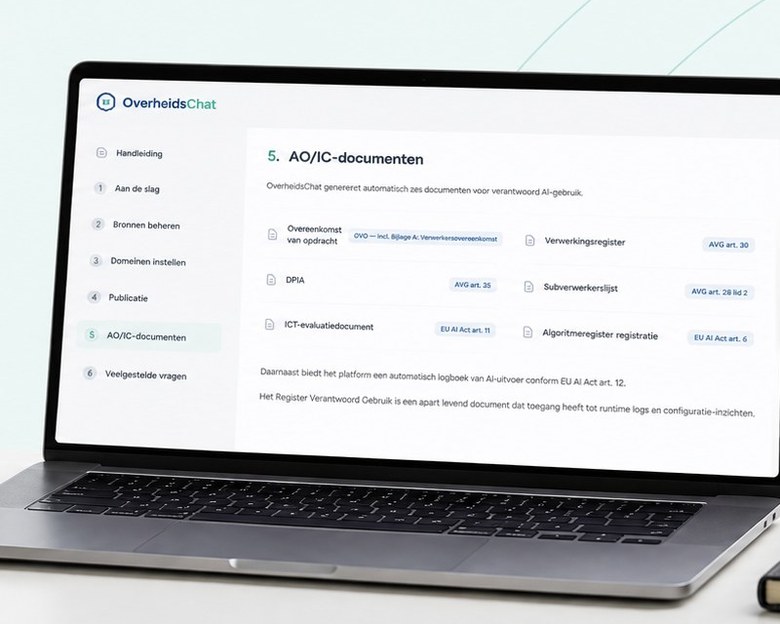
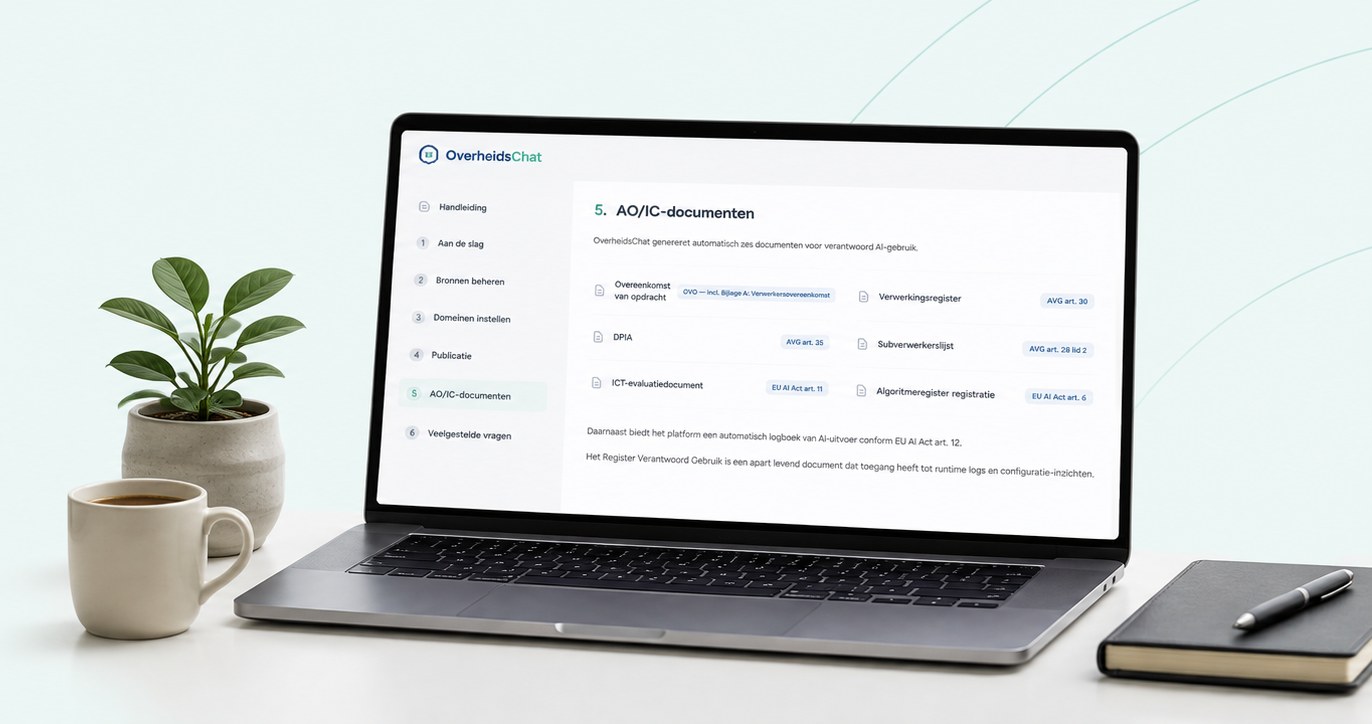
Het platform genereert automatisch zes documenten voor verantwoord AI-gebruik.
Daarnaast biedt het platform een automatisch logboek van AI-uitvoer. Hoewel OverheidsChat niet onder de loggingplicht van artikel 12 van de EU AI Act valt, gebeurt deze logging op eigen initiatief voor controleerbaarheid en transparantie.
Het Dossier Verantwoord Gebruik is een apart levend document dat een actuele momentopname geeft van de inrichting en AO/IC, beschikbaar via de beheerpagina.
Ondertekenen via de ondertekenservice
Na vaststelling ontvangt de contactpersoon een ondertekeningsverzoek. Na ondertekening worden de publicatiechecks automatisch groen.
Veelgestelde vragen
Hoe werkt de AI-proclaimer?
De AI-proclaimer is altijd zichtbaar bovenaan het chatvenster. Inwoners zien direct dat ze met een AI communiceren.
Hoe update ik bronnen als beleid verandert?
Verwijder de verouderde bron en voeg de nieuwe versie toe. Vanaf dat moment gebruikt de assistent de bijgewerkte informatie.
Wat betekent "Niet gecontroleerd" bij een bron?
Klik op "Controleer bronnen" om de bereikbaarheid van alle URL-bronnen te verifiëren. De status wordt daarna bijgewerkt.
Hoe voeg ik een tweede beheerder toe?
Open de beheerpagina van uw assistent en klik op "Instellingen bewerken". Ga naar de sectie "Beheerders", voer het e-mailadres in van de nieuwe beheerder en klik op "Uitnodigen". De nieuwe beheerder ontvangt een inloglink.
Wat doe ik als een vraag verkeerd wordt beantwoord?
Controleer of de juiste bron aanwezig en actueel is. Voeg een nauwkeurigere bron toe of pas de bestaande aan.
Analyse en rapport
Via het analyseoverzicht krijgt u inzicht in hoe burgers en medewerkers uw assistent gebruiken — welke onderwerpen terugkomen, welke vragen onbeantwoord blijven en hoe de assistent zich ontwikkelt.
- Onderwerpen
- Het tabblad Onderwerpen toont de gespreksonderwerpen die de assistent automatisch herkent in chatinteracties. Per onderwerp ziet u hoe vaak het voorkwam en welke vragen eronder vallen. Zo ziet u snel waar de meeste behoefte aan informatie zit.
- Beheer → uw assistent → Analyse → Onderwerpen
- Onbeantwoorde vragen
- Vragen die de assistent niet kon beantwoorden, omdat er geen relevante bron beschikbaar was of omdat het antwoord onzeker was, worden apart bijgehouden. Dit overzicht helpt u te bepalen welke kennisbronnen nog ontbreken of aangevuld moeten worden.
- Beheer → uw assistent → Analyse → Onbeantwoorde vragen
- Rapport downloaden
- Via de knop 'Rapport downloaden' op de analysepagina genereert u een PDF-overzicht van de statistieken over een gekozen periode. Dit rapport is geschikt om te delen met uw organisatie of op te nemen in periodieke verantwoording.
- Beheer → uw assistent → Analyse → knop 'Rapport downloaden'
Beveiliging
De beveiligingspagina biedt inzicht in de technische en organisatorische maatregelen van het platform, en geeft toegang tot de logboeken van beveiligings- en beheerdershandelingen.
- Beveiligingsoverzicht
- Het beveiligingsoverzicht beschrijft hoe het platform omgaat met gegevensbeveiliging, toegangscontrole, datalocatie, bewaartermijnen en subverwerkers. Dit document is bedoeld voor functionarissen gegevensbescherming en interne audits. U kunt het ook downloaden als PDF.
- Beheer → Beveiliging → knop 'Download PDF'
- Auditlog
- Het auditlog registreert alle beheerdershandelingen met impact op uw assistent: publiceren, pauzeren, terugrollen, bronnen toevoegen of verwijderen, en instructiewijzigingen. Per handeling is vastgelegd wie hem uitvoerde en wanneer. U kunt de log exporteren als CSV voor een gekozen periode.
- Beheer → Beveiliging → tabblad 'Auditlog'
- Beveiligingslog (alleen zichtbaar voor platformbeheerder)
- Het beveiligingslog registreert mislukte inlogpogingen, geweigerde toegangspogingen en authenticatiestoringen, met tijdstip, betrokken account en IP-adres waar beschikbaar. Dit tabblad is uitsluitend zichtbaar voor de platformbeheerder.
- Beheer → Beveiliging → tabblad 'Beveiligingslog'
Nog een vraag?
hallo@overheidschat.nl · 0229-511911